您现在的位置是:网站首页> 编程资料编程资料
如何打开win7系统的手写板?打开win7系统手写板的方法_windows7_Windows系列_操作系统_
 2023-02-27
649人已围观
2023-02-27
649人已围观
简介 如何打开win7系统的手写板?打开win7系统手写板的方法_windows7_Windows系列_操作系统_
如何打开win7系统的手写板?目前,电脑打字输入法已经从五笔输入法发展到了拼音输入法,然而还是有一部分用户不知道如何打字,尤其是老年人。我们可以打开win7的手写板,这样不懂打字的用户照样可以输入文字。下面就为大家介绍一下打开win7系统手写板的方法。
1、鼠标放在win7的任务栏,然后点击右键,鼠标移至”工具栏“这项,点击子菜单中的”Tablet PC输入面板“。

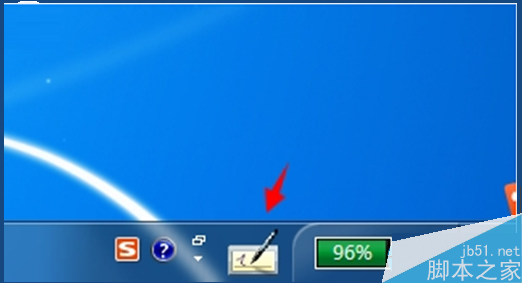
2、通过上述设置在任务栏中会出现一个手写板按钮,点击打开。
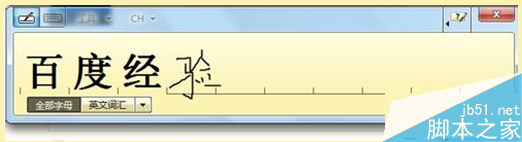
3、通过鼠标手写,就可以进行输入了。
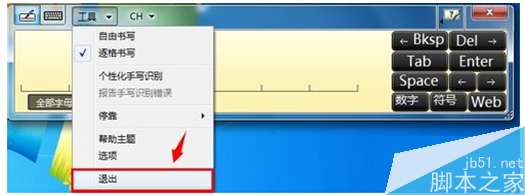
4、手写板是不能通过关闭按钮关闭的,如果需要关闭,点击菜单工具->退出。
以上就是小编带来的打开win7系统手写板的方法,有需要的用户可以根据以上的步骤操作就可以打开win7系统的手写板了,希望可以帮助到大家,更多内容请关注网站!
相关内容
- Win7系统开机提示press any key to restart的故障分析及解决方法_windows7_Windows系列_操作系统_
- 如何修复Win7系统的搜索功能?win7系统搜索功能修复方法_windows7_Windows系列_操作系统_
- Win7系统怎么关闭硬件加速?Win7关闭硬件加速的方法_windows7_Windows系列_操作系统_
- Win7系统命令提示符输入指令无效问题的解决办法_windows7_Windows系列_操作系统_
- Win7系统怎么设置锁屏?Win7系统设置电脑锁屏的方法_windows7_Windows系列_操作系统_
- Win7任务栏的键盘打字图标如何找回来?_windows7_Windows系列_操作系统_
- Win7系统经常自动开机问题的解决办法_windows7_Windows系列_操作系统_
- win7电脑系怎么设置不睡眠、不自动黑屏?_windows7_Windows系列_操作系统_
- Win7系统设置开机提示和问候语的方法_windows7_Windows系列_操作系统_
- 32位的win7和64位的win7要选择哪个呢?它们有什么区别?_windows7_Windows系列_操作系统_


